







Ayude a sus clientes a elegir el plan correcto

Ayude a sus clientes de pequeñas empresas a buscar cobertura para sus empleados a través del Health Connector. Puede comparar los planes de salud de los principales proveedores del estado para encontrar la cobertura adecuada y ayudar a sus clientes a ahorrar hasta un 15% en los costos de sus primas.

Preguntas frecuentes para corredores

Portal de corredores

¿Cómo puedo obtener la certificación? Health Connector para empresas?

La información está disponible en nuestra Lista de verificación para corredores: Registro y certificación (PDF) (documento en inglés) 

¿Cuánto tiempo lleva obtener la certificación?

Tras completar la solicitud de certificación, recibirá una solicitud para completar el formulario W-9 y un enlace para crear una cuenta (consulte a continuación "¿Cómo creo una cuenta?"). El proceso de revisión y aprobación de su solicitud puede tardar entre 7 y 10 días hábiles.

¿Cómo solicito capacitación?

Solicitar capacitación sobre el Página de certificaciónDesplácese hacia abajo hasta “Solicitar capacitación para la certificación” y complete el formulario. 

¿Cuánto dura el entrenamiento?

Los agentes recibirán un documento PDF con el material de capacitación. Pueden avanzar a su propio ritmo.

¿Cómo puedo crear una cuenta?

Comience en el Health Connector Página de inicio para empresas. Vea el video para obtener más detalles sobre cómo crear una cuenta.

Vídeo: Cómo crear una cuenta

Este vídeo guía a los agentes a través del proceso de creación de una cuenta en el Portal de Agentes de HCB, desde la introducción de los datos personales hasta la finalización de la verificación.

Titulo del Video: Portal de corredores de HCB: Creación de una cuenta

Autor: Health Connector

Duración del video: 0:59

Transcripción

[0: 00]

[Visual: La pantalla de título muestra “Portal de corredores de HCB: Creación de una cuenta.”]

[0: 04]

Narrador: En la Health Connector Para acceder al sitio web de su negocio, vaya a "Crear cuenta". Seleccione "Corredores" en el menú desplegable. Ingrese su información personal y la de su agencia.

[Visual: La pantalla muestra el Health Connector [Para la página principal de la sección de Negocios. El cursor se desplaza a la opción "Crear cuenta" y se selecciona "Corredores" en el menú desplegable. A continuación, la pantalla muestra un formulario para la información personal y de la agencia.]

[0: 22]

Narrador: Asegúrese de incluir su información ACH porque todas las comisiones se depositan directamente. Cuando haya completado el formulario, haga clic en el botón crear agencia de corredor. Cuando haya sido aprobado,

[Visual: El cursor resalta los campos de información bancaria/ACH en el formulario. Una vez completado el formulario, el cursor hace clic en el botón de envío "Crear agencia de corretaje".]

[0: 34]

Narrador: Recibirás un correo electrónico de Health Connector. Haga clic en el enlace del correo electrónico para crear su cuenta de corredor. En el

[Visual: La pantalla pasa a una bandeja de entrada de correo electrónico, abriendo un correo electrónico de aprobación desde el Health ConnectorEl cursor hace clic en el enlace de registro proporcionado en el correo electrónico.

[0: 41]

Narrador: En la página de creación de cuenta, ingrese su nombre de usuario, que es su dirección de correo electrónico, una contraseña y confirme su contraseña.

[Visual: La pantalla muestra la página final de configuración de “Crear cuenta”. Se introducen los datos en los campos de nombre de usuario y contraseña.]

[0: 48]

Narrador: Marca la casilla para indicar que no eres un robot. A continuación, haz clic en el botón "Crear cuenta".

[Visual: El cursor hace clic en la casilla de verificación de reCAPTCHA con la etiqueta "No soy un robot" y, a continuación, hace clic en el botón final "Crear cuenta" para enviar la información.]

[0: 54]

Narrador: A continuación, iniciará sesión en su cuenta en el portal del corredor.

[Visual: La pantalla muestra el panel de control activo del portal de corredores de HCB, con la sesión iniciada.]

¿Cómo puedo cambiar mi información general, dirección o información bancaria?

Vea el video para aprender cómo iniciar sesión en su cuenta y modificar su información.

Vídeo: Actualizaciones de la cuenta

Este vídeo muestra cómo los agentes pueden actualizar la información de su cuenta, incluidos los datos de contacto y bancarios, en el portal de agentes de HCB.

Titulo del Video: Portal del corredor: Actualizaciones de cuenta

Autor: Health Connector

Duración del video: 0:40

Transcripción

[0: 00]

Narrador: Para realizar cambios en su cuenta, inicie sesión en el portal del corredor.

[Visual: La pantalla muestra el Health Connector Página de inicio de sesión del portal del corredor.]

[0: 04]

Narrador: Introduce tu nombre de usuario, que es tu dirección de correo electrónico, y tu contraseña.

[Visual: El cursor se desplaza a los campos de inicio de sesión. Se introduce texto en las casillas de nombre de usuario y contraseña.]

[0: 09]

Narrador: A continuación, haz clic en el botón "Iniciar sesión" en tu página de inicio.

[Visual: El cursor hace clic en el botón "Iniciar sesión" y la pantalla pasa al panel de control de la página principal del agente.]

[0: 12]

Narrador: Haga clic en el botón Editar perfil de agencia de corretaje.

[Visual: El cursor navega hasta el botón “Editar perfil de agencia de corretaje” en el panel de control y hace clic en él.]

[0: 16]

Narrador: Puedes cambiar tu información de contacto.

[Visual: La pantalla muestra el formulario de perfil de la agencia, resaltando los campos de información de contacto.]

[0: 19]

Narrador: Para cambiar su información bancaria, vaya a la sección de Información de enrutamiento ACH.

[Visual: El usuario se desplaza hacia abajo en la página hasta la sección "Información de enrutamiento ACH".]

[0: 25]

Narrador: Introduzca su número de cuenta bancaria y el código de identificación bancaria, y a continuación introduzca de nuevo el código de identificación bancaria para confirmar.

[Visual: El cursor hace clic en los campos bancarios correspondientes, ingresando el número de cuenta bancaria, el número de ruta y volviendo a ingresar el número de ruta en el campo de confirmación.]

[0: 33]

Narrador: También puedes cambiar la información de tu oficina.

[Visual: La pantalla resalta la sección de información de la oficina del formulario de perfil.]

[0: 35]

Narrador: Cuando hayas realizado los cambios, haz clic en Actualizar agencia de corretaje.

[Visual: El cursor se desplaza a la parte inferior del formulario y hace clic en el botón "Actualizar agencia de corretaje" para guardar los cambios.]

No puedo acceder a mi cuenta… ¿Qué debo hacer ahora?

Vaya a la página de inicio de sesión de la cuenta y haga clic en “Olvidó su contraseña”
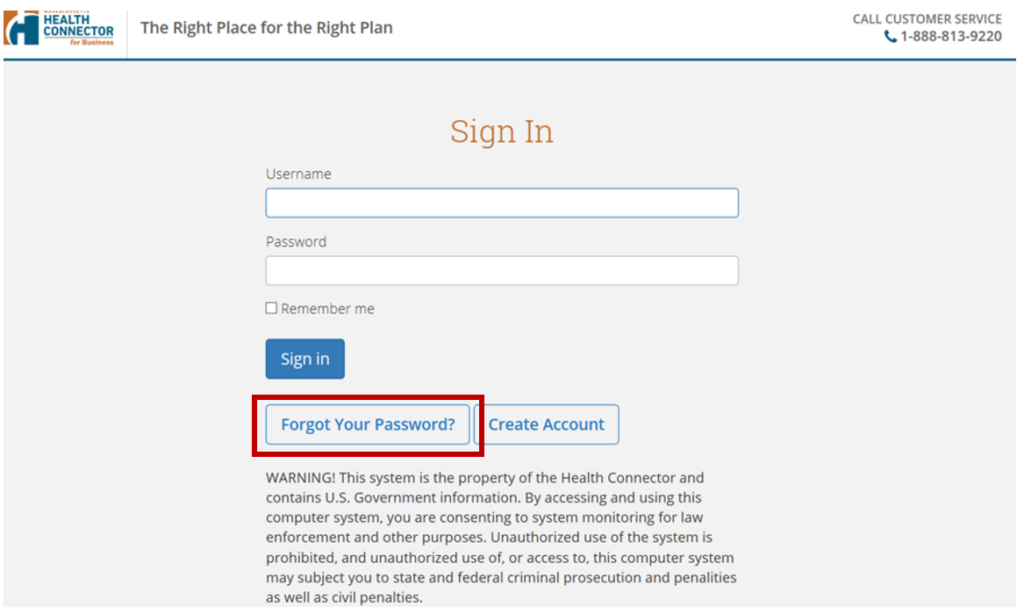
La imagen muestra la página de "Iniciar sesión" para el Massachusetts Health Connector El sitio web incluye campos para nombre de usuario y contraseña, opciones para recordar los datos de inicio de sesión y enlaces para "¿Olvidó su contraseña?" y "Crear cuenta". Se muestra un número de teléfono de atención al cliente, junto con advertencias legales sobre el uso del sistema en la parte inferior.

Introduce tu dirección de correo electrónico y selecciona "Enviarme instrucciones para restablecer la contraseña".
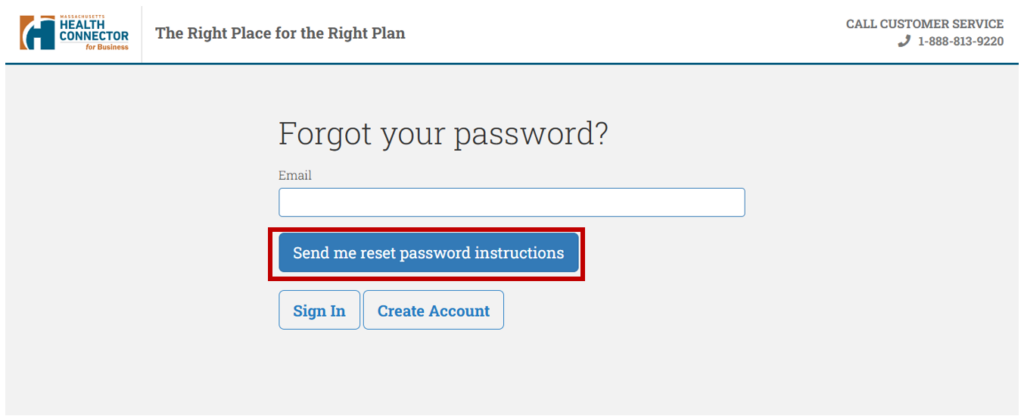
Health Connector Página de restablecimiento de contraseña con un campo para ingresar una dirección de correo electrónico. Un botón resaltado en rojo dice "Enviarme instrucciones para restablecer la contraseña". También se muestran las opciones "Iniciar sesión" y "Crear cuenta". La información de contacto del servicio al cliente se encuentra en la parte superior.

¿Cuál es el calendario de comisiones?

Las comisiones se pagan mensualmente después de que el grupo realice su pago mensual. Si un grupo se retrasa en el pago, no se le pagará.

Producto Tamaño del grupo (número de suscriptores inscritos) Porcentaje de comision
Médical Scientific

1 para empleados de 4
5 para empleados de 9
Más de 10 empleados

$10 por persona al mes
$25 por persona al mes
$30 por mes

Odontológico Todos los grupos $6 por persona al mes

¿Qué debo hacer si no he recibido mi comisión?

Si no ha recibido su comisión, haga clic en la pestaña del empleador y verifique si el empleador está en mora. Si el empleador ya recibió el pago, confirme que la información bancaria en su cuenta sea correcta. De ser así, comuníquese con nuestro departamento de servicio al cliente en Connector.Brokers@mass.gov.

Herramienta de cotización de corredores

 ¿Cómo puedo obtener un presupuesto para un cliente?

Vea el video para conocer los pasos para crear un presupuesto para un empleador.

Vídeo: Cómo crear una cita

Este vídeo ofrece una guía paso a paso para que los agentes creen presupuestos para sus clientes utilizando la herramienta de presupuestos para agentes de HCB, desde la configuración de las cuentas de los empleadores hasta la finalización y el intercambio de presupuestos.

Titulo del Video: Herramienta de cotización para corredores: Creación de una cotización

Autor: Health Connector

Duración del video: 4:04

Transcripción

[0: 00]

Narrador: Para crear un presupuesto para un cliente, inicie sesión en su cuenta en el portal de corredores.

[Visual: La pantalla muestra el Health Connector Página de inicio de sesión del portal del agente y transición al panel de control del usuario que ha iniciado sesión.]

[0: 05]

Narrador: En la página principal de su corredor, haga clic en la pestaña Empleadores.

[Visual: El cursor navega hasta la pestaña "Empleadores" en la parte superior del portal y hace clic en ella.]

[0: 09]

Narrador: Estos interruptores te permiten ordenar a tus empleadores.

[Visual: La pantalla resalta un conjunto de botones de alternancia que se utilizan para ordenar la lista de empleadores.]

[0: 11]

Narrador: El grupo "Todos" muestra a todos los empleadores relacionados con el corredor.

[Visual: El cursor selecciona el interruptor "Agrupar todos", mostrando una lista completa de clientes.]

[0: 15]

Narrador: Active muestra todos los empleadores asignados que se están inscribiendo o están inscritos.

[Visual: El cursor selecciona el interruptor "Activo", filtrando la lista para mostrar las cuentas actualmente activas.]

[0: 20]

Narrador: En la sección "Activos" se muestran los empleadores asignados que han sido despedidos.

[Visual: La pantalla resalta una vista de filtro independiente que muestra las cuentas de empleadores canceladas.]

[0: 23]

Narrador: La sección "Prospectos" muestra a los posibles empleadores que ha citado el corredor, pero que aún no tienen una cuenta.

[Visual: El cursor selecciona el botón "Clientes potenciales", que muestra una lista de clientes potenciales.]

[0: 29]

Narrador: Para crear una cotización, comience por crear una cuenta de empleador.

[Visual: La pantalla vuelve a la vista principal de la pestaña Empleadores.]

[0: 33]

Narrador: Haga clic en Agregar posible empleador.

[Visual: El cursor hace clic en el botón “Agregar empleador potencial”.]

[0: 36]

Narrador: Al crear un presupuesto, agregue el nombre legal del empleador, el estado SIC y el código postal, y luego seleccione Confirmar.

[Visual: Aparece un formulario. El cursor se coloca en los campos de texto e introduce el nombre legal, la clasificación industrial estándar (SIC), el estado y el código postal, y luego hace clic en el botón “Confirmar”.]

[0: 44]

Narrador: Tras hacer clic en Confirmar, se mostrará el condado.

[Visual: El campo del condado en el formulario se rellena automáticamente en función del código postal proporcionado.]

[0: 47]

Narrador: Haz clic en las acciones del empleador para el que deseas enviar un presupuesto y selecciona Crear presupuesto.

[Visual: La pantalla vuelve a la lista de empleadores. El cursor hace clic en el menú desplegable "Acciones" junto a un empleador específico y selecciona "Crear presupuesto".]

 ¿Cómo puedo solicitar un presupuesto para un empleador?

Vea el video para conocer los pasos para solicitar un presupuesto para un empleador.

Vídeo: Cómo reclamar una cita

Este video explica cómo los corredores pueden solicitar una cotización para un cliente utilizando la herramienta de cotización para corredores de HCB, incluyendo la introducción del código de reclamación y la finalización del año del plan.

Titulo del Video: Herramienta de cotización para corredores: Cómo solicitar una cotización

Autor: Health Connector

Duración del video: 0:42

Transcripción

[0: 00]

Narrador: Para solicitar un presupuesto para un cliente, inicie sesión en su cuenta en el portal de corredores.

[Visual: La pantalla muestra el Health Connector Página de inicio de sesión del portal del corredor, y luego se accede al panel de control del corredor.]

[0: 05]

Narrador: En la página principal de su corredor, haga clic en la pestaña Empleadores, navegue hasta la pestaña Beneficios y haga clic en Cotización de reclamación.

[Visual: El cursor hace clic en la pestaña "Empleadores", selecciona una cuenta de empleador específica, abre la pestaña "Beneficios" y hace clic en el botón "Solicitar cotización".]

[0: 13]

Narrador: Introduzca el código de reclamación del presupuesto publicado y haga clic en Código de reclamación.

[Visual: Aparece un mensaje con un cuadro de texto. El cursor pega un código de reclamación alfanumérico en el cuadro y hace clic en el botón "Enviar código de reclamación".]

[0: 18]

Narrador: Antes de poder publicar el año del plan, haga clic en el botón Editar año del plan.

[Visual: La pantalla muestra el resumen del año del plan importado. El cursor hace clic en el botón “Editar año del plan”.]

[0: 23]

Narrador: Vuelva a hacer clic en Editar año del plan para actualizar el número de empleados.

[Visual: La pantalla cambia a una vista detallada. El cursor hace clic en un segundo botón de “Editar año del plan” para acceder a los detalles específicos del empleador.]

[0: 26]

Narrador: Consulta aquí los requisitos de elegibilidad para nuevos empleados para confirmar que sean correctos para la empresa.

[Visual: La pantalla resalta un menú desplegable que se utiliza para configurar las nuevas reglas de elegibilidad para la contratación.]

[0: 32]

Narrador: Edite el número de empleados a tiempo completo y, a continuación, haga clic en Actualizar plan aquí.

[Visual: El cursor hace clic en el campo de texto correspondiente al número de empleados a tiempo completo, actualiza el valor y hace clic en el botón "Actualizar año del plan".]

[0: 37]

Narrador: Haz clic en Publicar el año del plan para finalizar las ofertas del empleador.

[Visual: El cursor se desplaza a la parte superior de la página y hace clic en el botón "Publicar el año del plan" para completar el proceso.]

 ¿Cómo puedo añadir empleados a la lista de mi empleador?

Vea el video para agregar empleados individuales a la lista de la empresa y crear un nuevo presupuesto.

Vídeo: Cómo añadir un empleado

Este video ofrece una guía paso a paso para que los agentes de seguros agreguen un empleado a la lista de un empleador utilizando la herramienta de cotización para agentes de HCB.

Titulo del Video: Herramienta de cotización para corredores: Agregar un empleado

Autor: Health Connector

Duración del video: 0:47

Transcripción

[0: 00]

Narrador: Para agregar principalmente un empleado a la lista de un empleador, inicie sesión en su cuenta de corredor, haga clic en la pestaña Empleadores, seleccione la cuenta del empleador, haga clic en Agregar empleado en Agregar nuevo empleado.

[Visual: La pantalla muestra el panel de control del corredor. El cursor navega hasta la pestaña "Empleadores", selecciona una cuenta de empleador específica y hace clic en el botón "Agregar empleado" en la sección "Agregar nuevo empleado".]

[0: 18]

Narrador: Introduzca los datos del empleado.

[Visual: Aparece un nuevo formulario en la pantalla. El cursor hace clic en varios campos de texto para introducir la información personal del empleado.]

[0: 24]

Narrador: Asegúrese de incluir la fecha de nacimiento, ya que esto determinará las tarifas.

[Visual: El cursor hace clic deliberadamente en el campo "Fecha de nacimiento" del formulario y lo rellena.]

[0: 40]

Narrador: Si el empleado tiene personas a su cargo, agréguelas aquí.

[Visual: La pantalla se desplaza hacia abajo para resaltar la sección de dependientes del formulario, mostrando dónde se pueden ingresar miembros adicionales de la familia.]

[0: 43]

Narrador: Cuando hayas terminado, haz clic en el botón Crear empleado.

[Visual: El cursor se desplaza hasta la parte inferior del formulario completado y hace clic en el botón "Crear empleado" para finalizar la adición.]

 ¿Cómo puedo determinar qué proveedores o instalaciones están incluidos en un plan ofrecido a través de la Health Connector?

Utilice el Herramienta de búsqueda de proveedores para averiguar qué proveedores, como médicos y centros, están en la red de los diferentes planes ofrecidos a través de la Health ConnectorCon esta herramienta, puede buscar proveedores por nombre, ubicación, especialidad, plan de salud y más.

 ¿Cuáles son las opciones de elección del empleador?

Al buscar un plan de salud, el empleador tendrá tres opciones para la inscripción del grupo.

Un plan: El empleador elige un plan de salud. Todos los empleados se inscribirán en ese mismo plan.

Un nivel: El empleador elige un nivel de cobertura Oro o Plata. Los empleados pueden elegir un plan de cualquier aseguradora del nivel seleccionado por el empleador. Independientemente del plan que elijan los empleados, el empleador seguirá pagando la misma cantidad para su cobertura.

Un solo operador: El empleador elige una compañía de seguros. Los empleados pueden elegir cualquier plan de esa compañía en los niveles Platino, Oro o Plata. Independientemente del plan que elijan, el empleador seguirá pagando la misma cantidad para su cobertura.
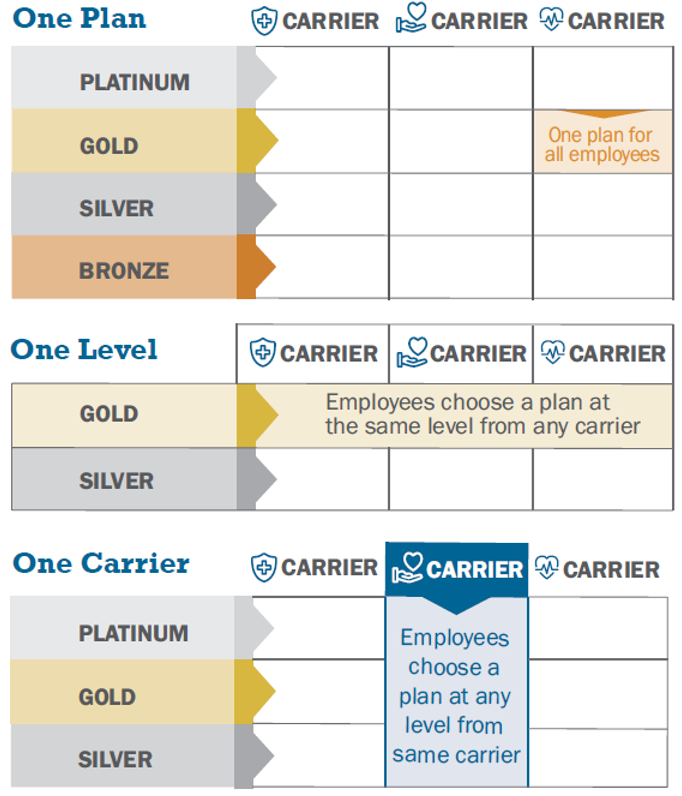
Tabla que muestra tres opciones de seguro médico: "Un Plan", "Un Nivel" y "Una Aseguradora". Cada opción presenta configuraciones diferentes para elegir planes según los niveles denominados Platino, Oro, Plata y Bronce. "Un Plan" ofrece un plan estandarizado para todos los empleados. "Un Nivel" permite elegir cualquier plan del mismo nivel de cualquier aseguradora. "Una Aseguradora" permite seleccionar cualquier nivel de plan de la misma aseguradora.

 ¿Cómo sé cuándo un cliente tiene que renovar su contrato?

Sesenta (60) días antes de la renovación de un grupo, recibirá una notificación indicando que la renovación está lista, según la disponibilidad de tarifas trimestrales. Esta notificación aparecerá como un mensaje en la pestaña "Mensajes" del grupo de empleadores que renueva. También recibirá un correo electrónico con el nombre del grupo en el cuerpo del mensaje.

También recibirá un segundo recordatorio de Health Connector Para el equipo de Negocios, a principios del mes anterior a la fecha de entrada en vigor de la renovación. El grupo tiene hasta el día 15 del mes anterior a la fecha de entrada en vigor para realizar cambios en el plan.

 ¿Cómo puedo ofrecerle un presupuesto a un empleador que renueva su contrato?

Vea el video para conocer los pasos a seguir para la renovación por parte del empleador.

Video: Renovaciones de empleadores

Este video ofrece una guía paso a paso para que los corredores renueven un plan de grupo de empleadores utilizando la herramienta de cotización para corredores de HCB, incluyendo la actualización de la participación de los empleados y la revisión de los paquetes de beneficios.

Titulo del Video: Herramienta de cotización para corredores: Renovaciones de empleadores

Autor: Health Connector

Duración del video: 0:51

Transcripción

[0: 00]

Narrador: Para renovar un grupo de empleadores, inicie sesión en su cuenta de corredor.

[Visual: La pantalla muestra el Health Connector Página de inicio de sesión del portal del corredor, y luego se accede al panel de control del corredor.]

[0: 05]

Narrador: Haz clic en la pestaña Empleadores.

[Visual: El cursor se desplaza al menú superior y hace clic en la pestaña "Empleadores".]

[0: 08]

Narrador: Haz clic en el nombre de un grupo para acceder a su cuenta.

[Visual: La pantalla muestra una lista de grupos de empleadores. El cursor hace clic en el nombre de un grupo específico.]

[0: 12]

Narrador: Haz clic en Empleados para ver las estimaciones de inscripciones y exenciones.

[Visual: El cursor navega hasta el menú de perfil del empleador y hace clic en la pestaña "Empleados".]

[0: 16]

Narrador: Ver la participación estimada para cada empleado.

[Visual: La pantalla muestra la lista de empleados, destacando las columnas que muestran el estado de inscripción y las exenciones.]

[0: 20]

Narrador: Seleccione el botón Acciones en masa para realizar cambios en la participación.

[Visual: El cursor se desplaza hacia un botón con la etiqueta "Acciones masivas" situado encima de la lista de empleados.]

[0: 25]

Narrador: Para habilitar la herramienta de Acciones Masivas, se debe marcar la casilla correspondiente a cada empleado afectado.

[Visual: El cursor hace clic en las casillas de verificación junto a varios nombres de empleados en la lista, lo que activa el menú desplegable "Acciones masivas".]

[0: 33]

Narrador: Para ver el paquete de beneficios comparable para el nuevo año del plan, haga clic en Beneficios.

[Visual: El cursor se mueve al menú de navegación superior dentro de la cuenta del empleador y hace clic en la pestaña "Beneficios".]

[0: 38]

Narrador: Si hubo algún cambio en la lista de empleados, seleccione Editar año del plan y, a continuación, seleccione Guardar año del plan.

[Visual: El cursor hace clic en el botón "Editar año del plan", revisa la configuración y luego hace clic en el botón "Guardar año del plan" para aplicar las actualizaciones.]

[0: 46]

Narrador: Haz clic en "Nuevos detalles" para ver los detalles del paquete de beneficios.

[Visual: El cursor hace clic en un enlace con la etiqueta "Nuevos detalles", que expande una sección que muestra los detalles completos del próximo paquete de beneficios.]

 ¿Cómo actualizo el paquete de beneficios de mi empleador?

Vea el video para aprender cómo actualizar el paquete de beneficios de un empleador.

Video: Actualización de los beneficios para empleados

Este video ofrece una guía paso a paso para que los corredores actualicen el paquete de beneficios de un empleador utilizando la herramienta de cotización para corredores de HCB, incluyendo la edición de los años del plan y la adición de beneficios dentales.

Titulo del Video: Herramienta de cotización para corredores: Actualización de los beneficios para empleados

Autor: Health Connector

Duración del video: 0:41

Transcripción

[0: 00]

Narrador: Para actualizar el paquete de beneficios de un empleador, inicie sesión en su cuenta de corredor de bolsa.

[Visual: La pantalla muestra el Health Connector Página de inicio de sesión del portal del corredor, y luego se accede al panel de control del corredor.]

[0: 05]

Narrador: Haz clic en la pestaña Empleadores.

[Visual: El cursor se desplaza al menú superior y hace clic en la pestaña "Empleadores".]

[0: 08]

Narrador: Haz clic en el nombre de un grupo para acceder a su cuenta.

[Visual: La pantalla muestra una lista de grupos de empleadores. El cursor selecciona y hace clic en el nombre de un grupo específico.]

[0: 12]

Narrador: Haz clic en Beneficios.

[Visual: El cursor navega hasta el menú del perfil del empleador y hace clic en la pestaña "Beneficios".]

[0: 14]

Narrador: Junto al paquete de beneficios del borrador de renovación, seleccione Editar año del plan.

[Visual: La pantalla muestra los detalles del paquete de beneficios actual. El cursor se sitúa en la sección "Borrador de renovación" y se hace clic en el botón correspondiente "Editar año del plan".]

[0: 19]

Narrador: Haz clic en Cambiar plan de referencia para actualizar tus beneficios y buscar otros planes.

[Visual: El cursor se mueve y hace clic en un botón con la etiqueta "Cambiar plan de referencia", que abre una interfaz de búsqueda de los planes de beneficios disponibles.]

[0: 25]

Narrador: Realice los cambios que desee en el paquete de beneficios del grupo.

[Visual: La pantalla resalta varias configuraciones personalizables a medida que el usuario ajusta las opciones del plan.]

[0: 27]

Narrador: Si corresponde, seleccione Agregar beneficios dentales.

[Visual: El cursor se desplaza a la sección de opciones dentales y hace clic en el botón "Agregar beneficios dentales".]

[0: 32]

Narrador: Una vez actualizado el paquete de beneficios, seleccione Guardar año del plan.

[Visual: El cursor se desplaza hasta la parte inferior de la página y hace clic en el botón "Guardar año del plan" para guardar los cambios.]

[0: 37]

Narrador: Si está satisfecho con el plan, seleccione Publicar año del plan.

[Visual: Aparece una pantalla de revisión. El cursor hace clic en el botón "Publicar año del plan" para finalizar el paquete de beneficios actualizado.]

 Gerente de Cuentas

 ¿Qué requisitos deben cumplir los empleados para poder realizar cambios en su cobertura a mitad de año?

El Health Connector El programa para empresas permitirá que los empleados y dependientes elegibles se inscriban en la cobertura, realicen cambios en su inscripción o cancelen su inscripción durante un año del plan debido a un evento que califique a mitad de año.

Algunos ejemplos de acontecimientos vitales que dan derecho a participar son:

  • Contraer matrimonio o formalizar una unión de hecho legal
  • Tener un bebé o adoptar un niño
  • Divorciarse
  • Muerte de un miembro de la familia
  • Mudarse fuera del área de servicio del plan de salud
  • Niño que pierde la cobertura debido a la edad
  • Cambios en el empleo (comenzar o perder un trabajo, o cambiar el horario laboral)

Para conocer más eventos vitales que califican, consulte Health Connector Política empresarial: Acontecimientos vitales de mitad de año.

 ¿Cuándo entrará en vigor un cambio en la matrícula para un QLE?

El cambio de inscripción para un QLE tendrá lugar el primer día del mes siguiente o que coincida con la fecha del QLE, excepto en el caso del nacimiento de un hijo, que tendrá lugar en la fecha de nacimiento del niño. Para obtener más información sobre las adiciones a la cobertura, consulte Health Connector Para pólizas comerciales: Altas y bajas de cobertura para empleados.

 ¿Cómo puedo presentar un evento vital que califique (QLE, por sus siglas en inglés) para un empleado?

Vea el video para conocer los pasos a seguir para enviar una solicitud de exención de horas calificadas (QLE, por sus siglas en inglés) para un empleado.

Video: Cómo agregar un evento vital que califique

Este video proporciona una guía paso a paso para que los corredores agreguen un evento vital que califique (QLE, por sus siglas en inglés) para un empleado utilizando el Administrador de cuentas de HCB.

Titulo del Video: Gestor de cuentas: Cómo añadir un acontecimiento vital que cumpla los requisitos.

Autor: Health ConnectorDuración del video: 0:33

Transcripción

[0: 00]

Narrador: Aquí le mostramos cómo agregar un evento vital que califique para un empleado.

[Visual: La pantalla muestra el Health Connector Página de inicio de sesión del portal del corredor.]

[0: 04]

Narrador: Inicia sesión en tu cuenta de corredor.

[Visual: El cursor introduce las credenciales de inicio de sesión y hace clic en el botón de inicio de sesión, pasando al panel de control del agente.]

[0: 07]

Narrador: Desde la página principal del agente inmobiliario, haga clic en Familias.

[Visual: El cursor se desplaza al menú superior y hace clic en la pestaña "Familias".]

[0: 10]

Narrador: Haz clic en el nombre del empleado para acceder a su cuenta.

[Visual: Aparece una lista de empleados en la pantalla. Al hacer clic con el cursor sobre el nombre de un empleado específico, se abre su perfil.]

[0: 14]

Narrador: Primero, elige el acontecimiento vital que da derecho a la acción.

[Visual: La pantalla resalta un menú desplegable para seleccionar el tipo de evento vital que da derecho a la prestación. El cursor hace clic y selecciona una opción de la lista.]

[0: 17]

Narrador: A continuación, añade la fecha real del evento.

[Visual: El cursor hace clic en un campo de fecha y selecciona la fecha específica del evento en una ventana emergente de calendario.]

[0: 20]

Narrador: Para agregar un dependiente al registro de un empleado, haga clic en Administrar familia en Mi cuenta.

[Visual: El cursor se desplaza a la sección “Mi cuenta” del menú de navegación y hace clic en el enlace “Gestionar familia”.]

[0: 26]

Narrador: Debe agregar o eliminar personas a su cargo aquí, en la cuenta de Empleados; de lo contrario, la información no se enviará a la compañía transportista.

[Visual: La pantalla muestra la página de gestión familiar donde se pueden introducir, actualizar y guardar los datos de los dependientes. Aparece un mensaje en pantalla que destaca la importancia de realizar estos cambios directamente en la cuenta del empleado.]

 Does Health Connector ¿Las empresas administran COBRA para los empleadores?

El Health Connector En el caso de las empresas, nuestras aseguradoras no administran COBRA en nombre de los empleadores ni de los corredores, pero podemos ofrecer la siguiente orientación:

La ley de Massachusetts sobre la continuación de la cobertura para pequeños grupos (Mini-COBRA) exige que las aseguradoras de pequeños grupos proporcionen la continuación de los beneficios de salud a los empleados de pequeñas empresas con entre 2 y 19 empleados. 

La ley federal COBRA rige a los empleadores con 20 o más empleados.

Puedes obtener más información sobre el programa mini-COBRA de Massachusetts y el programa COBRA federal en estos dos enlaces:

 ¿Cuáles son las responsabilidades de los empleadores con respecto a COBRA?

Los empleadores deben ofrecer la cobertura COBRA a los beneficiarios elegibles que estaban inscritos en un seguro médico. Los beneficiarios elegibles deben decidir si desean la cobertura. Cada beneficiario elegible tiene derechos COBRA individuales, lo que significa que cualquier persona puede optar por COBRA. El exempleado no necesita solicitar la cobertura COBRA para sus dependientes.

Los empleadores deben enviar notificaciones a los beneficiarios elegibles sobre las opciones de COBRA dentro de los 14 días posteriores a cualquier evento que dé derecho a la cobertura (por ejemplo, la terminación del contrato). Los beneficiarios elegibles tienen hasta 60 días para inscribirse en la cobertura COBRA.

Los beneficiarios que cumplen los requisitos y están cubiertos por COBRA deben permanecer en el plan que estaba vigente en la fecha en que cumplieron los requisitos para COBRA; en otras palabras, no pueden cambiar de plan a mitad de año.

Los empleadores son responsables de recaudar las primas y realizar los pagos directamente a las Health Connector.

Para que COBRA siga vigente, una empresa debe tener al menos un empleado activo inscrito en un plan de seguro médico.

 ¿Qué pasos deben seguir las empresas y los empleados para inscribirse en COBRA?

Existen varios pasos que las empresas y sus exempleados deben seguir para inscribirse en COBRA.

  1. Las empresas están obligadas a notificar a sus exempleados sobre cómo inscribirse en COBRA. Si bien la Health Connector Para empresas, si no es un administrador, hemos creado un aviso de ejemplo que puede descargar: Modelo específico de Massachusetts

    Aviso de elección de cobertura de continuación COBRA

  2. Un empleador o corredor debe rescindir el contrato del empleado en el Health Connector El sistema debe activarse y, si el empleado confirmó que desea acogerse a COBRA, debe hacer clic en el botón que lo hace. Tiene 60 días para hacerlo, y la cobertura volverá a la fecha en que se canceló.
    • Mira el video para aprender cómo rescindir el contrato de un empleado en el portal del empleador.
    • Mira el video para aprender los pasos para incorporar a un empleado al programa COBRA.
  1. El empleador recibirá la factura por la cobertura COBRA junto con la de cualquier otro empleado. El empleador sigue siendo responsable de cobrar la prima correspondiente al exempleado.

 ¿Cómo puedo despedir a un empleado?

Vea el video para aprender cómo dar de baja a un empleado en el portal del empleador.

Vídeo: Despido de un empleado

Este video ofrece una guía paso a paso para que los agentes de seguros puedan dar de baja a un empleado de la lista de un empleador utilizando el Portal de Agentes de HCB.

Titulo del Video: Portal del corredor: Terminación de un empleado

Autor: Health Connector

Duración del video: 0:29

Transcripción

[0: 00]

Narrador: Para dar de baja a un empleado de la lista de un empleador, inicie sesión en su cuenta de corredor, haga clic en la pestaña Empleadores, seleccione el empleador correcto, seleccione la pestaña Empleados y seleccione el empleado correcto.

[Visual: La pantalla muestra el panel de control del portal del corredor. El cursor hace clic en la pestaña "Empleadores", selecciona un empleador de la lista, navega a la pestaña "Empleados" y hace clic en el perfil de un empleado específico.]

[0: 15]

Narrador: Seleccione el botón Acciones y, a continuación, elija Finalizar en las opciones del menú.

[Visual: El cursor se desplaza hasta un botón desplegable de “Acciones” en el perfil del empleado y hace clic en “Terminar” de la lista de opciones.]

[0: 20]

Narrador: La última fecha de empleo debe ser la fecha de finalización del contrato.

[Visual: Aparece en pantalla un formulario de baja. El cursor resalta el campo de fecha utilizado para introducir el último día de trabajo del empleado.]

[0: 24]

Narrador: Los empleados tendrán cobertura hasta finales del mes de su último día de trabajo.

[Visual: La pantalla muestra una nota del sistema o un mensaje de confirmación que reitera la regla de cobertura de fin de mes antes de que el usuario finalice el proceso de baja.]

 ¿Cómo puedo inscribir a un empleado en COBRA?

Vea el video para conocer los pasos para inscribir a un empleado en COBRA.

Vídeo: Iniciando COBRA

Este video proporciona una guía paso a paso para que los corredores inicien el proceso COBRA para un empleado utilizando el portal para corredores de HCB.

Titulo del Video: Portal del corredor: Iniciando COBRA

Autor: Health Connector

Duración del video: 0:21

Transcripción

[0: 00]

Narrador: Para incluir a un empleado en COBRA, inicie sesión en su cuenta, haga clic en la pestaña Empleadores, seleccione el empleador correcto, seleccione la pestaña Empleados y elija al empleado correcto.

[Visual: La pantalla muestra el panel de control del portal del corredor. El cursor navega a la pestaña "Empleadores", selecciona un empleador específico de la lista, navega a la pestaña "Empleados" y hace clic en el perfil de un empleado específico.]

[0: 15]

Narrador: Seleccione el botón Acciones y, a continuación, elija Iniciar COBRA en las opciones del menú.

[Visual: El cursor se desplaza hasta un botón desplegable de “Acciones” en el perfil del empleado y hace clic en “Iniciar COBRA” de la lista de opciones disponibles.]

Operadores de seguros

 ¿Cuándo deben recibir mis clientes sus tarjetas de identificación de seguro?

Las compañías telefónicas suelen enviar las tarjetas de identificación por correo postal entre 7 y 10 días hábiles después de que se procese la inscripción. Algunas compañías también proporcionan tarjetas digitales a través de sus portales para miembros. 

 ¿Qué debo hacer si mis clientes no reciben sus tarjetas de identificación del seguro?

El empleado debe primero ponerse en contacto con el transportista para obtener ayuda antes de ponerse en contacto con el Health ConnectorEs posible que la compañía pueda facilitar el número de identificación del miembro por teléfono.

 ¿Con quién deben ponerse en contacto mis clientes si tienen preguntas sobre reclamaciones?

Es posible que deba explicar qué servicios están cubiertos por el plan del cliente, pero las aseguradoras gestionan las reclamaciones y aprueban o deniegan los servicios.

 ¿Cómo pueden los empleados obtener los formularios de impuestos?

Las compañías de transporte emiten formularios 1095-B para Health Connector para miembros de Business para la declaración de impuestos federales. Los transportistas emiten formularios 1099-HC para la declaración de impuestos estatales de Massachusetts. El Health Connector No emite formularios fiscales a los inscritos en grupos pequeños.