







Utiliza la guía para aprender cómo subir tus documentos a través de tu cuenta.
Importante: Si está enviando prueba, no Envíe el mismo documento de más de una manera. Por ejemplo, no lo envíe por fax. y cargue el mismo documento como prueba.
Vídeo: Cómo subir tus documentos
Guía paso por paso
Paso 1
Inicie sesión en su cuenta en línea. (Si no tiene una cuenta en línea o está bloqueada, llamar al servicio al cliente para obtener ayuda.)
Paso 2
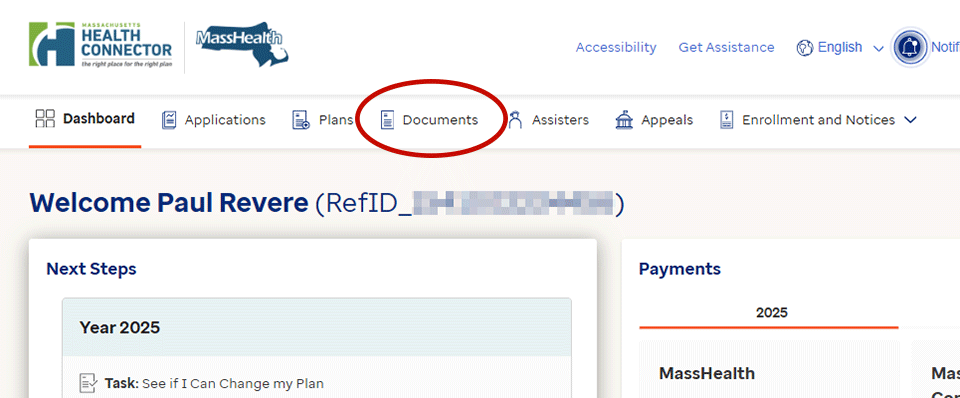
En el menú principal de tu cuenta, ve a "Documentos." Esto le llevará a la Administrar documentos Desbobinador hidráulico de alta resistencia:Para bobinas de mayor peso o necesidades de automatización más elevadas, visite ladesbobinador hidráulico de alta resistencia.
Paso 3
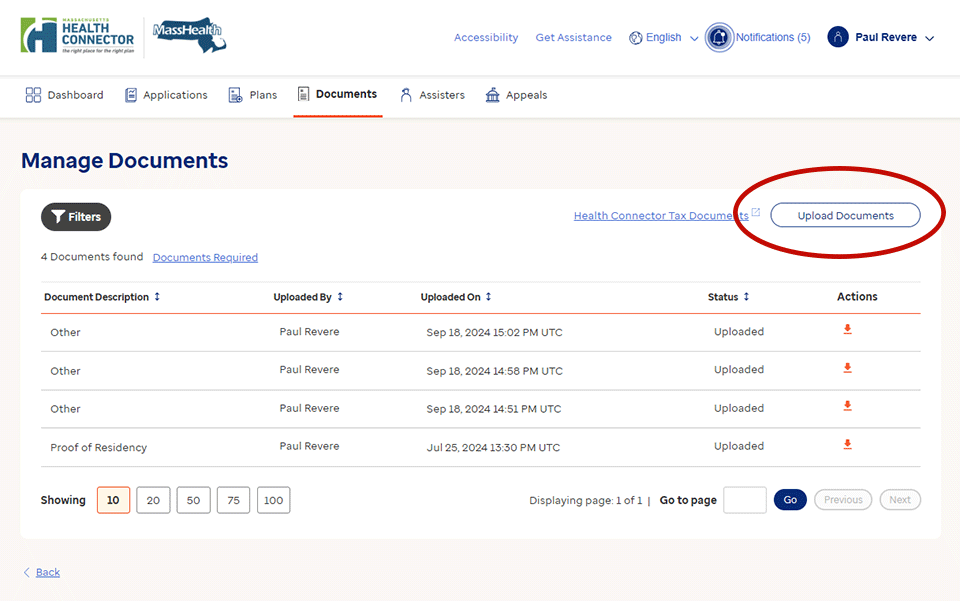
En la página Administrar documentos, haga clic en el botón Botón “Subir documentos”, que te llevará a la interfaz de carga.
Paso 4
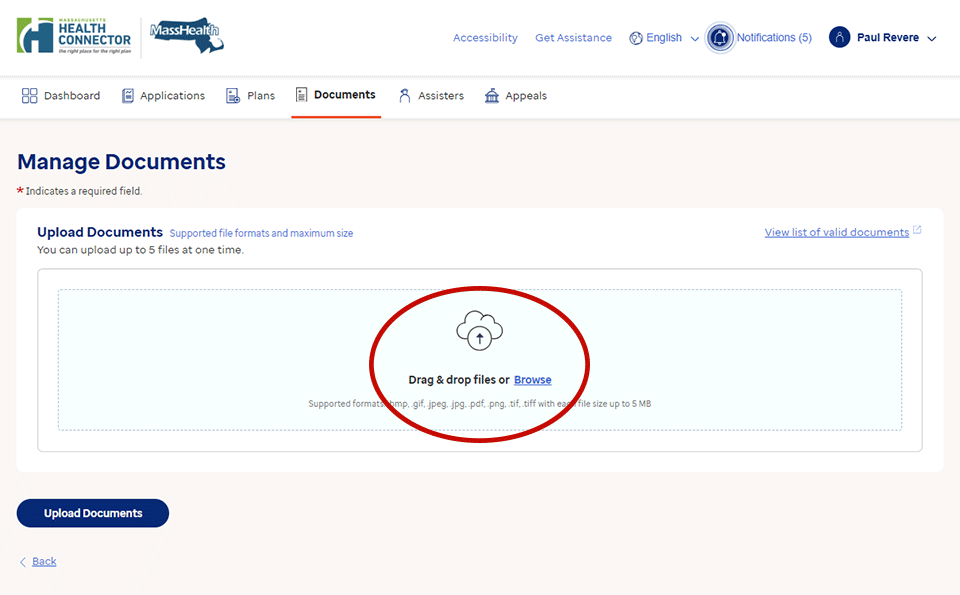
Arrastrar y soltar tus archivos, or Puedes hacer clic en el Enlace “Explorar” y vaya a donde están guardados sus documentos en su computadora o teléfono móvil para cargarlos.
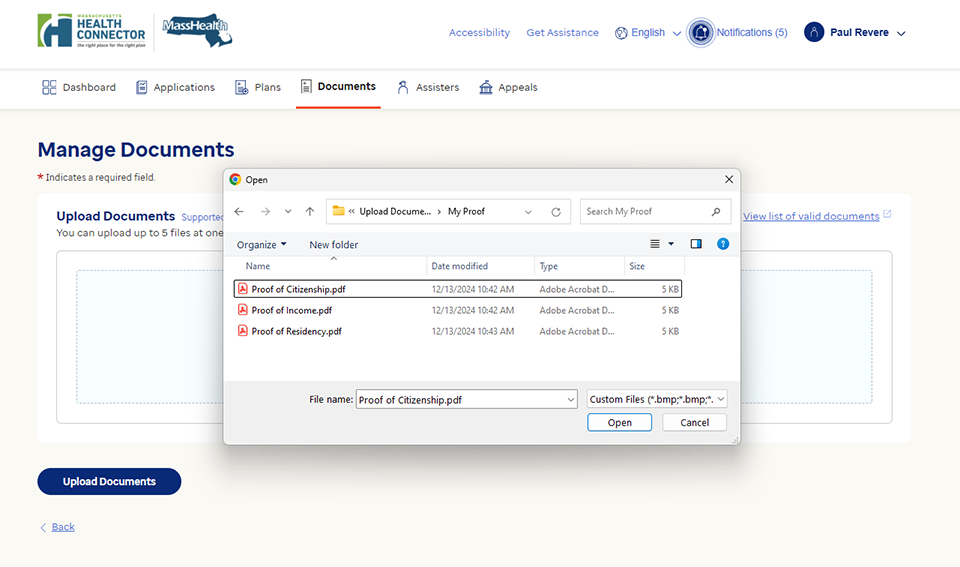
Si utiliza el enlace “Explorar”, utilice el explorador de archivos de su dispositivo para agregar sus documentos.
Formatos de archivo compatibles
- Archivo de imagen de mapa de bits (BMP)
- Archivo en formato de documento portátil (PDF)
- Archivo de formato de intercambio gráfico (GIF)
- Gráfico de red portátil (PNG)
- Imagen JPEG (JPEG o JPG)
- Archivo de formato de imagen etiquetada (TIF o TIFF)
Talla máxima
- 5 MB (Megabytes)
Paso 5
Una vez que cargue un archivo, aparecerá un selector desplegable llamado “Descripción del documento” Se mostrará junto al nombre del archivo. Utilice este menú desplegable para seleccionar el tipo de prueba a la que corresponde el documento. Haga esto para cada archivo que cargue.
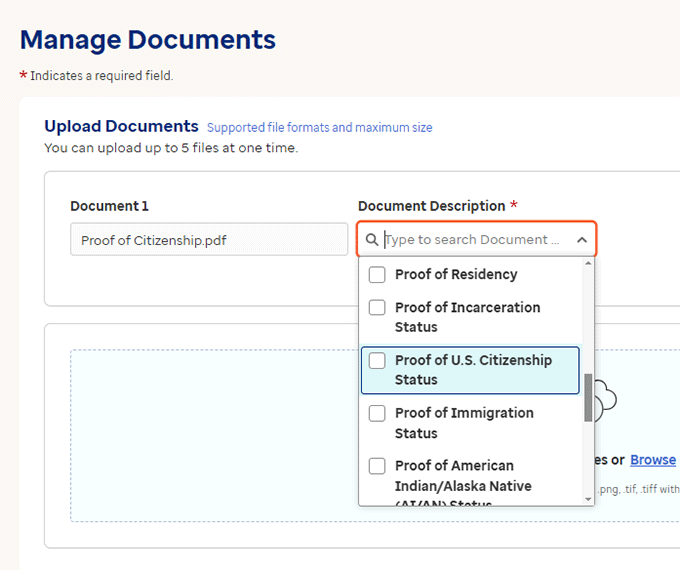
La lista de descripciones de documentos incluye:
- Formulario de actualización de empleo
- Formulario de padre sin custodia (NCP-1)
- Prueba de residencia
- Solicitud de verificación de prueba de identidad (RIDP)
- Prueba de estado de encarcelamiento
- Mudarse a Massachusetts
- Comprobante de ciudadanía estadounidense
- Mudarse a una nueva área de servicio en Massachusetts
- Prueba de estatus migratorio
- Prueba de pérdida del seguro
- Prueba de estado de indio americano / nativo de Alaska (AI / AN)
- Prueba de matrimonio
- Comprobante de número de seguro social (SSN)
- Prueba de nuevo dependiente legal
- Formulario de permiso para compartir información (PSI)
- Prueba de divorcio
- Formulario de designación de representante autorizado (ARD)
- Acta de defunción
- Formulario de consejero certificado de aplicaciones (CAC)
- Formulario de cambio de asistencia médica de transición (TMA)
- Formulario de designación de navegador (NDF)
- Prueba de ingreso
- Otro
Tip: Si tiene un documento que sirve como prueba de más de un tipo, puede elegir todos los que correspondan. Por ejemplo, si debe enviar un comprobante de residencia y un comprobante de mudarse a Massachusetts, puede usar una copia de su contrato de arrendamiento y comprobante de pago para ambos y puede seleccionar ambas opciones en Descripción del documento.
Paso 6
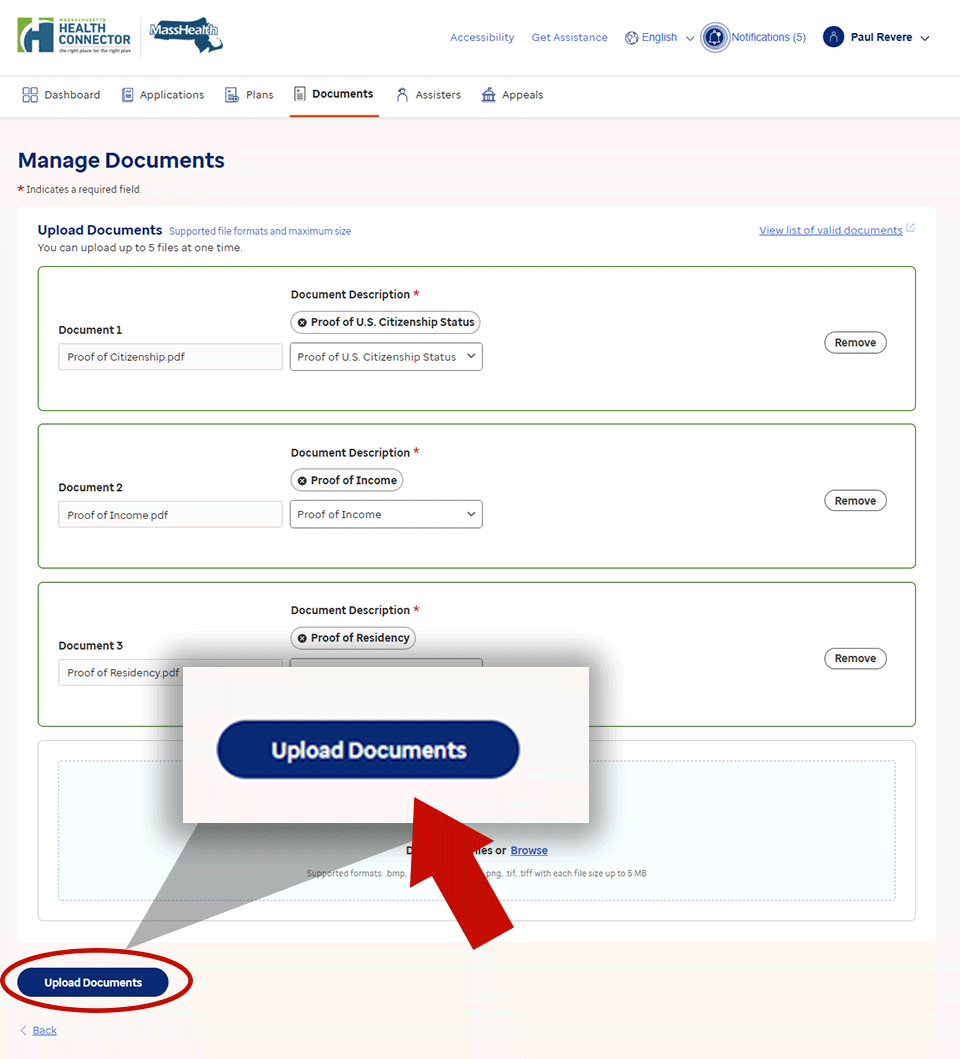
Cuando termine de agregar sus archivos, haga clic en el botón Botón “Subir documentos” para completar su envío.
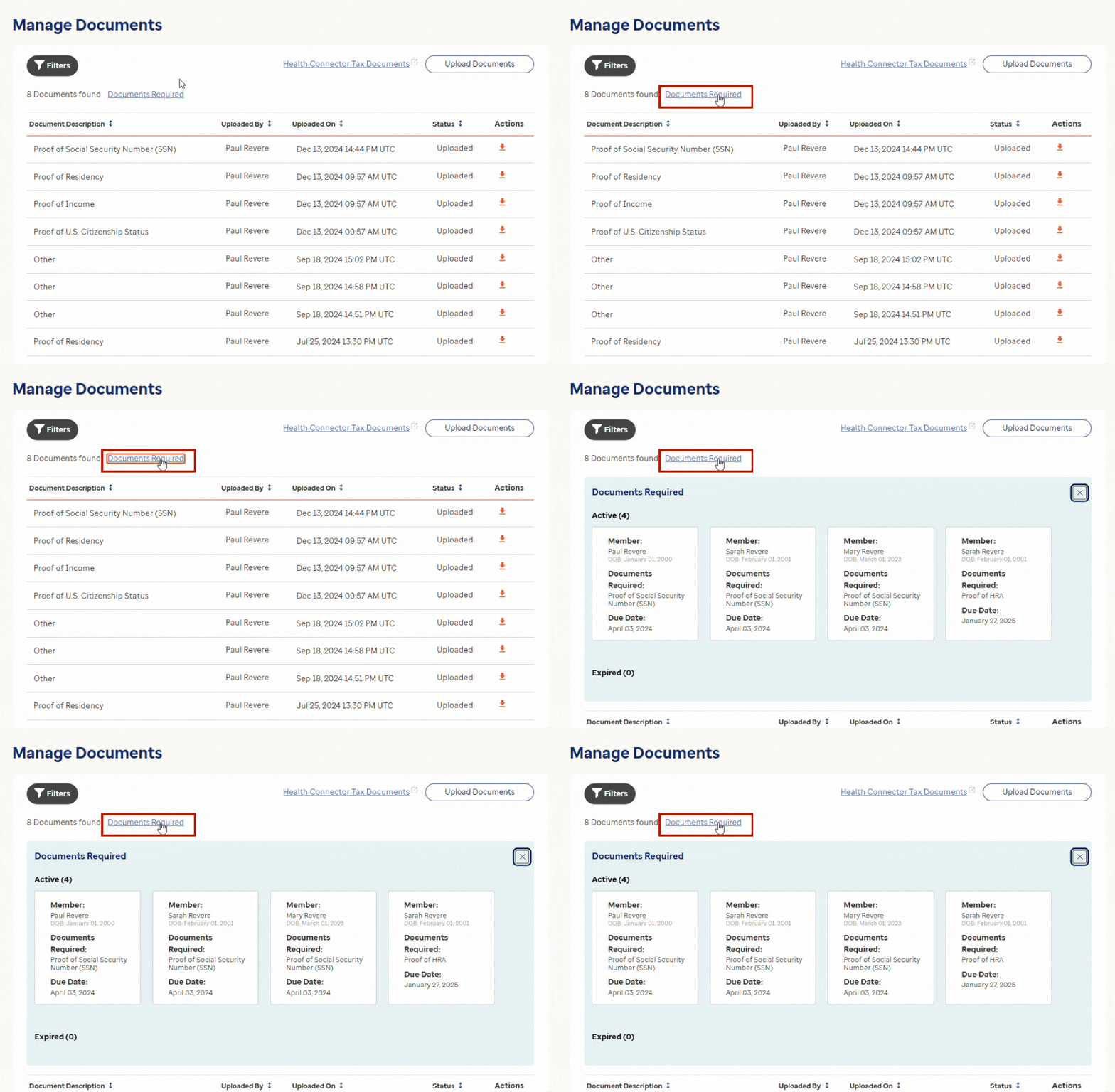
¿No está seguro de qué documentos se necesitan?
Encontrará los documentos necesarios en la página “Documentos”. Al hacer clic en él, se abre una sección en la página que le indica qué comprobantes se necesitan para cada miembro del hogar.
También recibirá un aviso por correo solicitando una prueba que incluye una descripción de los documentos que debe enviar.
Otros lugares donde encontrará qué pruebas pueden ser necesarias son
- en tu cuenta Panel de Control y
- de su Resultados de elegibilidad Desbobinador hidráulico de alta resistencia:Para bobinas de mayor peso o necesidades de automatización más elevadas, visite ladesbobinador hidráulico de alta resistencia.
¿Tienes problemas para subir tu prueba?
Cuando solicita cobertura, renueva o actualiza su información, es posible que se le solicite que envíe prueba de alguna información que no se pudo verificar electrónicamente.
Tu prueba también puede ser compartida con Health Connector y MassHealth de las siguientes maneras:
- Por correo,
- Por fax o
- Traer documentos en persona a una MassHealth Centro de Inscripción. Si necesita asistencia en persona, puede obtener ayuda de un Asistente de Inscripción cerca de usted. Buscar ubicaciones →